

طراحی معماری با هوش مصنوعی؛ از ایده و اسکیس تا رندر و خروجی 8K
طراحی معماری با هوش مصنوعی در Architect پندید به شما کمک میکند ایدههای فضایی را از حالت ذهنی خارج کنید، از روی توضیح فارسی تصویر معماری بسازید، اسکیس یا تصویر اولیه را به رندر کاملتر تبدیل کنید، طراحی داخلی و نمای ساختمان را توسعه دهید، کابینت و کمد را متناسب با فضای واقعی بررسی کنید، بخش مشخصی از یک رندر را تغییر دهید و کیفیت خروجی را تا سطح 8K افزایش دهید.
این محیط برای جایگزین کردن فکر و تجربه معمار ساخته نشده است؛ هدف آن کوتاه کردن فاصله میان ایده، آزمون بصری و ارائه است. هر ابزار برای یک نیاز مشخص طراحی شده تا کاربر بدون درگیری با پرامپتنویسی پیچیده، اطلاعات پروژه را وارد کند و در همان مسیر از راهنمایی و ساختار کمکی سیستم استفاده کند.
- ساخت تصویر از متن فارسی
- طراحی داخلی و نما
- طراحی کابینت و کمد
- ویرایش کنترلشده
- افزایش کیفیت تا 8K
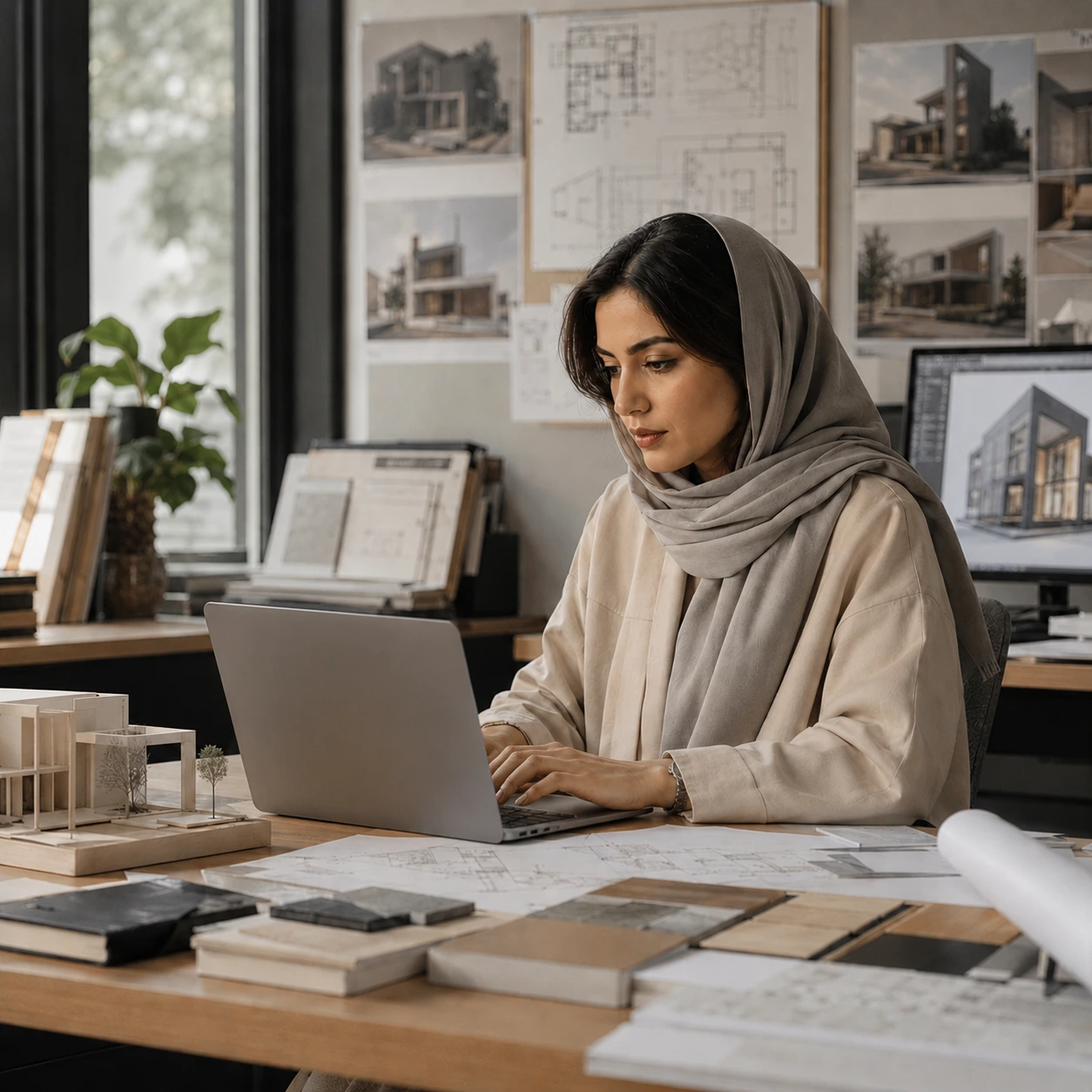
طراحی معماری با هوش مصنوعی دقیقاً چه کمکی به پروژه میکند؟
یک پروژه معماری معمولاً با پاسخ نهایی شروع نمیشود. ابتدا ایدهای مبهم شکل میگیرد، بعد چند مسیر بصری بررسی میشود، فرم و متریال تغییر میکند و در نهایت تصویری ساخته میشود که بتوان درباره آن تصمیم گرفت یا آن را به کارفرما ارائه کرد. ابزارهای هوش مصنوعی میتوانند بخش تصویری این مسیر را سریعتر و منعطفتر کنند.
گاهی فقط یک توصیف در ذهن دارید: ویلایی دو طبقه با سنگ روشن، چوب طبیعی، پنجرههای بزرگ و نور نرم عصرگاهی. در این حالت ابزار ایدهپردازی از متن میتواند یک مرجع بصری اولیه بسازد. گاهی فرم پروژه مشخص است و اسکیس، حجم خام یا تصویر مدل سهبعدی را آماده کردهاید؛ در این مرحله ابزار توسعه و رندر طرح کمک میکند همان ساختار به تصویری کاملتر با نور، متریال و فضای واقعیتر تبدیل شود.
در بخشهای طراحی داخلی و طراحی خارجی، مسیر ورود اطلاعات برای نوع پروژه تنظیم شده است تا انتخاب سبک، متریال، نور، کاربری و خواسته اصلی پروژه منظمتر انجام شود. در طراحی کابینت و کمد نیز کاربر میتواند نیازهای عملکردی، رنگ، فرم درها، نوع متریال و جزئیات ذخیرهسازی را مشخص کند تا سیستم از همان اطلاعات برای ساخت درخواست دقیقتر استفاده کند.
در مرحله دیگری ممکن است رندر کلی مناسب باشد اما بخواهید فقط قاب پنجرهها تیره شود، متریال کف تراس تغییر کند یا نور فضا گرمتر به نظر برسد. ابزار ویرایش کنترلشده با تمرکز بر تغییر خواستهشده ساخته شده است. پس از آماده شدن تصویر نیز میتوانید با Upscale، وضوح آن را برای ارائه بزرگتر و نمایش جزئیات بیشتر افزایش دهید.
ارزش اصلی این فرایند در سرعت صرف نیست. وقتی بتوانید چند جهت طراحی را زودتر ببینید، مقایسه گزینهها سادهتر میشود و گفتوگو درباره پروژه از توضیحهای انتزاعی به یک تصویر قابل مشاهده میرسد. معمار همچنان درباره عملکرد، تناسبات، سازه، اقلیم، ضوابط و کیفیت فضا تصمیم میگیرد؛ هوش مصنوعی فقط ابزار تازهای برای دیدن و ارائه آن تصمیمهاست.
شش ابزار برای شش مرحله واقعی از کار معماری
Architect پندید یک تولیدکننده تصویر عمومی با چند گزینه پراکنده نیست. هر ابزار برای مسئله مشخصی طراحی شده تا کاربر بداند چه ورودی بدهد، سیستم چگونه کمک میکند و چه نوع خروجی انتظار داشته باشد.
توضیح پروژه را به فارسی بنویسید و بدون تصویر ورودی، نمای ساختمان، فضای داخلی، منظر، فضای شهری یا یک ارائه مفهومی تازه بسازید.
اسکیس، وایرفریم، حجم ساده یا تصویر خام را وارد کنید تا با حفظ منطق اصلی فرم و زاویه دید، به یک رندر توسعهیافتهتر برسید.
متریال، رنگ، نور یا یک بخش مشخص را تغییر دهید و در دستور خود روشن کنید کدام عناصر باید بدون تغییر باقی بمانند.
فضای موجود را با سبک، رنگ، متریال، فرم درها، چیدمان و جزئیات موردنظر ترکیب کنید و چند مسیر بصری برای کابینت ببینید.
برای کمد دیواری، کمد اتاق خواب یا کلوزت روم، ترکیب قفسه، کشو، رگال، آینه، نور و نمای بیرونی را بررسی کنید.
وضوح تصویر نهایی را متناسب با ابعاد ورودی و سطح دسترسی به 2K، 4K یا 8K برسانید و فایل بزرگتر را دانلود کنید.
تصاویر ساختهشده در گالری حساب نمایش داده میشوند تا بتوانید نتیجههای قبلی را مرور، مقایسه و دوباره دانلود کنید.
بدون نصب نرمافزار جداگانه، از مرورگر وارد محیط شوید و درخواست معماری خود را با زبان طبیعی فارسی توضیح دهید.
فرمها، انتخابها و متنهای کمکی هر ابزار برای همان کار طراحی شدهاند تا کاربر بدون پرامپت پیچیده، درخواست منظمتری بسازد.
ایدهپردازی معماری با توضیح فارسی، بدون نیاز به تصویر اولیه
وقتی هنوز اسکیس یا مدل آماده ندارید، شروع کردن از یک صفحه خالی دشوار است. در ابزار ایدهپردازی میتوانید آنچه را در ذهن دارید به زبان ساده بنویسید و یک تصویر معماری تازه دریافت کنید. لازم نیست جمله شما شبیه دستورهای پیچیده و فنی مدلهای هوش مصنوعی باشد؛ کافی است اطلاعات مهم پروژه را بهترتیب و روشن بیان کنید.
بهتر است ابتدا نوع پروژه یا فضا را مشخص کنید؛ برای مثال نمای ویلای مسکونی، لابی هتل، اتاق نشیمن، کافه، حیاط مرکزی، محوطه مجموعه فرهنگی یا فضای شهری. سپس سبک، متریال، شرایط نور، فصل، زاویه دوربین و حالوهوای موردنظر را اضافه کنید.
این ابزار فقط به تصاویر فوتورئال محدود نیست. میتوانید برای کانسپت، اسکیس مفهومی، دیاگرام، مقطع، نما، آکسونومتری، پلان مفهومی یا شیت ارائه نیز درخواست بنویسید. مهم است نوع تصویر را صریح ذکر کنید تا سیستم بداند یک رندر واقعگرایانه میخواهید یا یک نمایش تحلیلی و گرافیکی.
- مناسب بررسی سریع سبک، فرم، متریال و فضای کلی پروژه
- قابل استفاده برای نمای بیرونی، طراحی داخلی، منظر و محیط شهری
- پشتیبانی از توضیح طبیعی فارسی و ادامه اصلاح همان پروژه
- نمایش خروجی در گالری و امکان دانلود تصویر نهایی
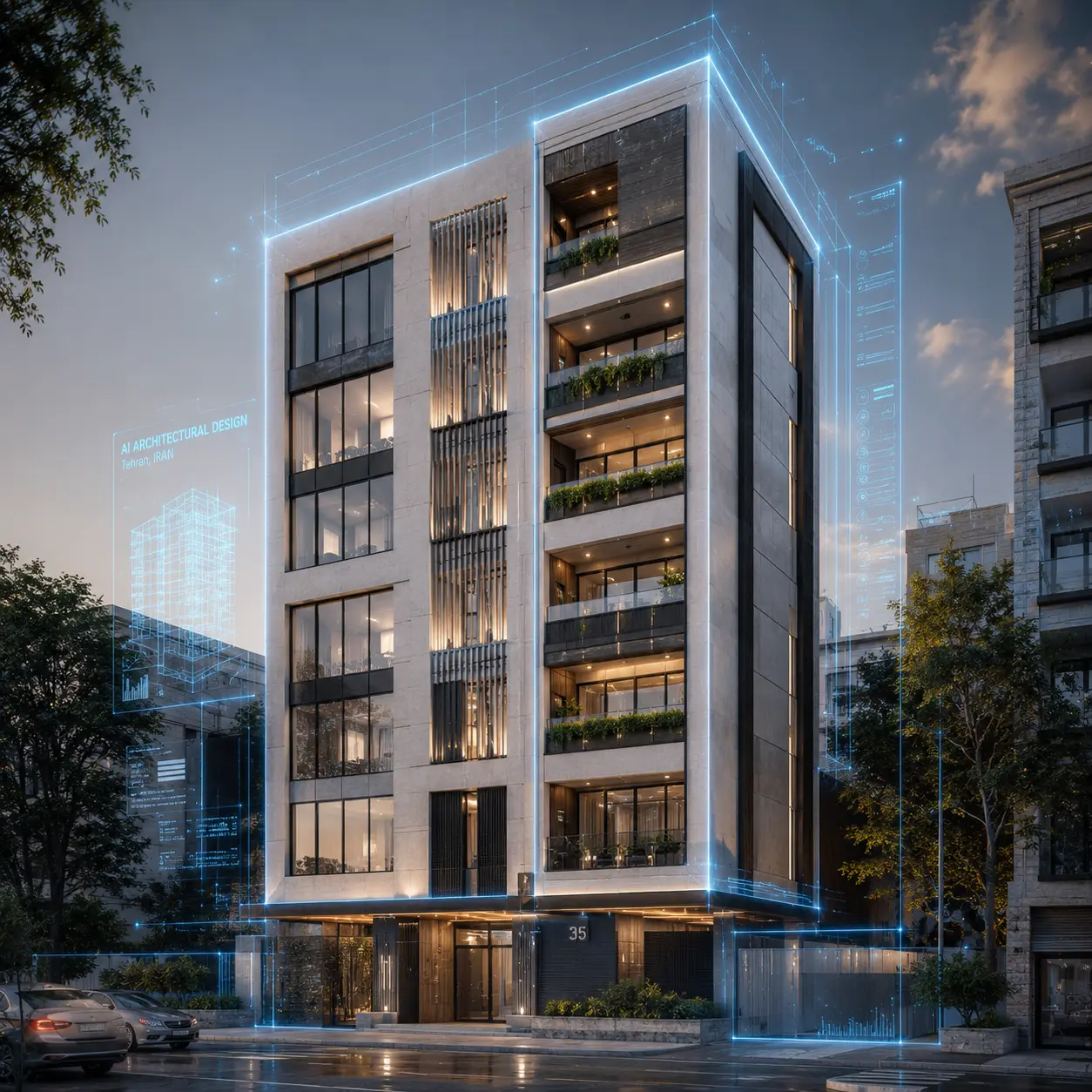
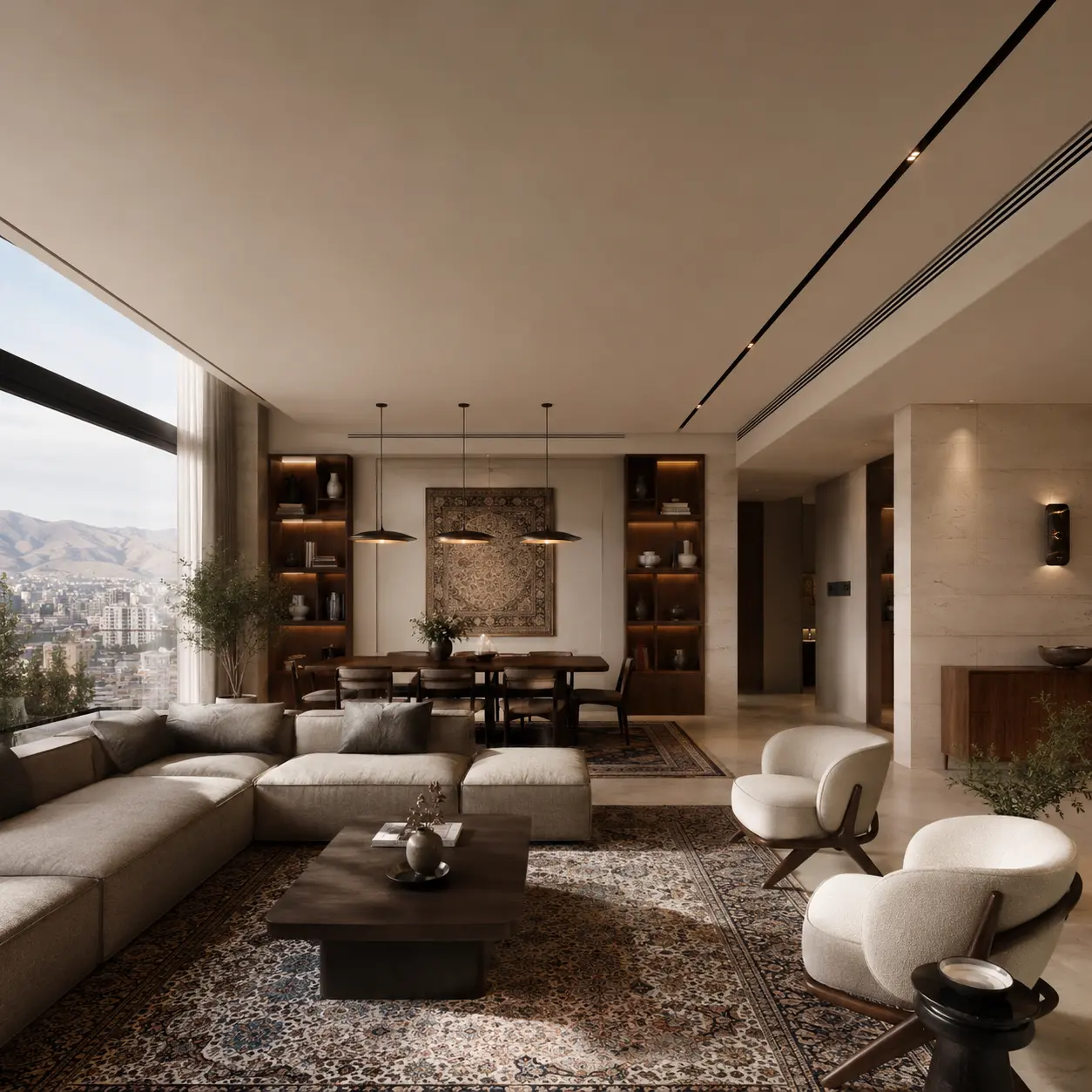
تبدیل اسکیس، حجم اولیه یا تصویر خام به رندر معماری
در بسیاری از پروژهها مسئله اصلی ساخت یک ایده کاملاً تازه نیست؛ شما فرم را طراحی کردهاید و فقط میخواهید آن را به تصویری قابل ارائهتر تبدیل کنید. ابزار توسعه و رندر طرح برای همین مرحله ساخته شده است. تصویر پایه را بارگذاری میکنید، نتیجه مطلوب را توضیح میدهید و سیستم تلاش میکند فرم، هندسه، ترکیببندی و زاویه دید موجود را تا حد امکان نگه دارد.
ورودی میتواند اسکیس دستی، نمای ساده، وایرفریم، اسکرینشات مدل سهبعدی، حجم سفید یا رندر خامی باشد که هنوز متریال و نور نهایی ندارد. در توضیح خود میتوانید نوع کاربری، سبک معماری، مصالح، وضعیت آسمان، پوشش گیاهی، زمان روز، کیفیت نور و میزان واقعگرایی را مشخص کنید.
این روش برای زمانی مفید است که میخواهید بدون تنظیم دوباره یک صحنه سنگین، چند مسیر ارائه را ببینید؛ مثلاً یک فرم ثابت را با نمای سنگی، آجری و ترکیب چوب مقایسه کنید یا همان حجم را در نور روز و غروب بررسی کنید.
انتظار درست از ابزار: حفظ ساختار به معنی قفل شدن پیکسلبهپیکسل تصویر نیست. مدل برای کامل کردن جزئیات ممکن است تغییرات محدودی ایجاد کند؛ بنابراین برای تصمیمهای اجرایی، ابعاد و دیتیلها باید در نرمافزار تخصصی بررسی شوند.
ویرایش تصویر معماری بدون شروع دوباره از صفر
همه اصلاحات معماری به بازطراحی کامل تصویر نیاز ندارند. ممکن است کلیت رندر را دوست داشته باشید اما رنگ یک دیوار، جنس کف، نوع مبلمان، نورپردازی، پوشش گیاهی یا قاب پنجره با تصمیم جدید شما هماهنگ نباشد. در چنین شرایطی میتوانید تصویر را وارد ابزار ویرایش کنید و فقط تغییر موردنظر را توضیح دهید.
یک دستور خوب باید سه چیز را مشخص کند: چه چیزی تغییر کند، تغییر در کدام قسمت تصویر انجام شود و کدام اجزا باید ثابت بمانند. بهجای نوشتن «تصویر را بهتر کن»، بنویسید «فقط متریال کف تراس طبقه بالا را به چوب روشن تغییر بده و فرم نما، پنجرهها و نور تصویر را بدون تغییر نگه دار».
ویرایش کنترلشده برای آزمودن گزینههای متریال، تغییر رنگ، اصلاح نور، جایگزینی یک عنصر محدود یا هماهنگ کردن تصویر با تصمیم تازه پروژه مناسب است. برای اصلاحات متعدد بهتر است آنها را در چند مرحله کوتاه و مشخص اجرا کنید.
- تغییر متریال، رنگ، نور یا یک عنصر مشخص در تصویر
- امکان توضیح بخشهایی که باید دستنخورده باقی بمانند
- مناسب ساخت نسخههای مختلف از یک رندر موجود
- کاهش نیاز به بازسازی کامل تصویر برای اصلاحات محدود
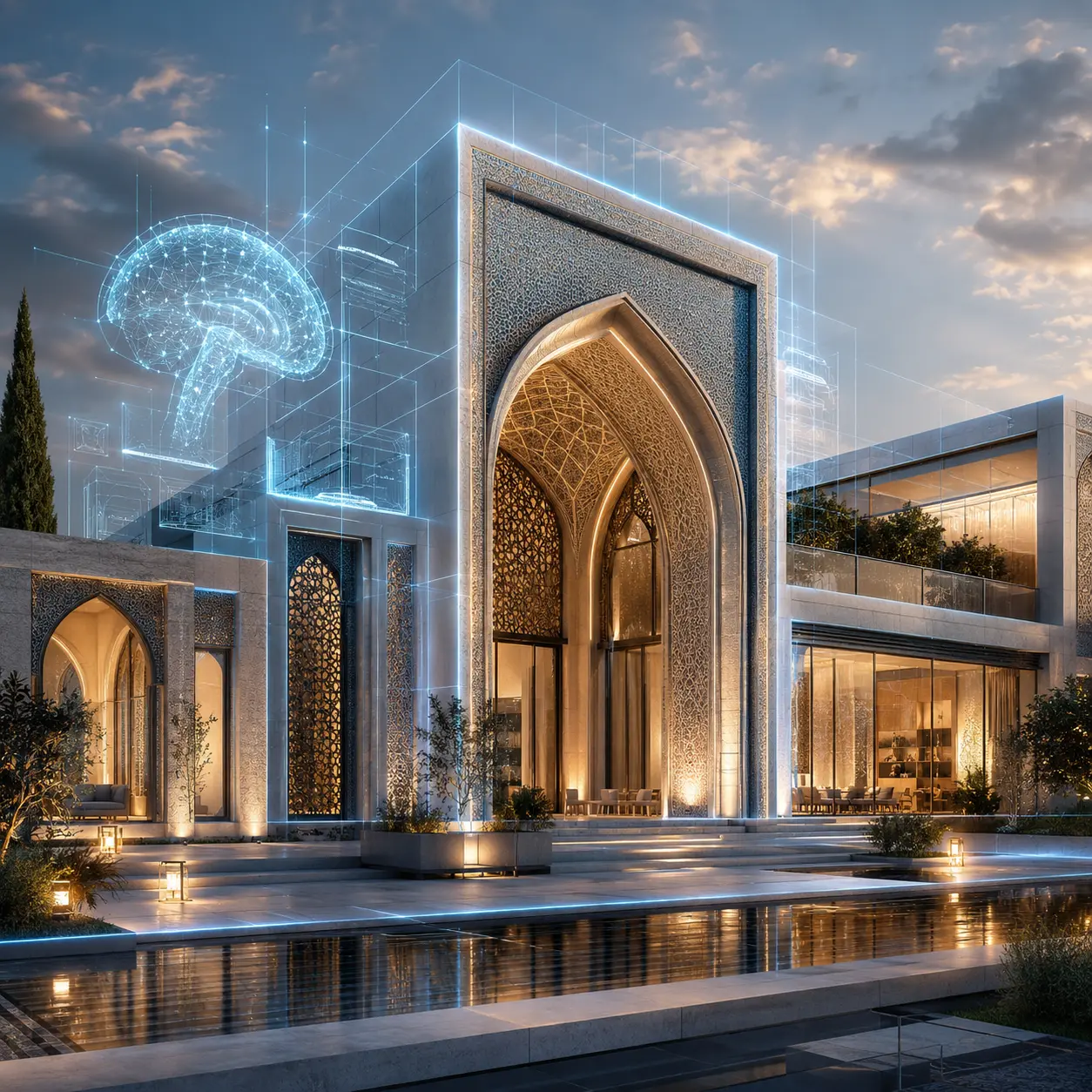
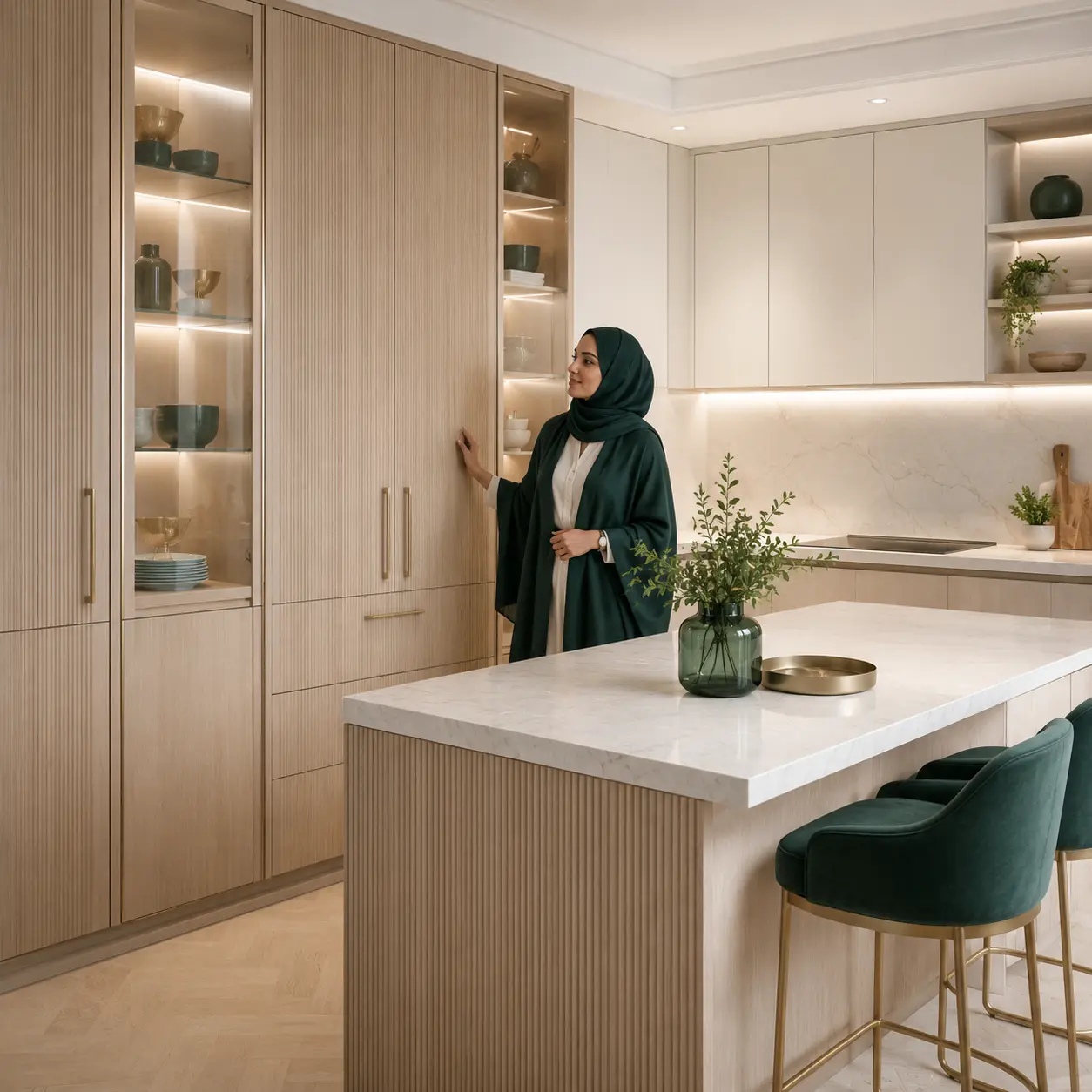
طراحی کابینت آشپزخانه با هوش مصنوعی و انتخابهای متناسب با فضای واقعی
طراحی کابینت فقط انتخاب یک رنگ یا سبک نیست. چیدمان، محل سینک و اجاق، ارتفاع کابینتها، نور، دسترسی، فضای ذخیرهسازی و رابطه کابینت با کف، دیوار و لوازم آشپزخانه همگی روی نتیجه اثر میگذارند. در ابزار طراحی کابینت میتوانید تصویر فضای موجود را وارد کنید و مشخصات اصلی طرح را بهصورت مرحلهای انتخاب یا توضیح دهید.
کاربر میتواند سبکهایی مانند مدرن، مینیمال، کلاسیک یا نئوکلاسیک، رنگ و متریال بدنه، فرم درها، نوع دستگیره، ترکیب کابینت زمینی و دیواری، جزیره، ویترین، نور زیر کابینت و جزئیات موردنظر را مشخص کند. اگر گزینهای در فهرست نباشد، امکان توضیح آزاد کمک میکند نیاز پروژه محدود به چند انتخاب ثابت نشود.
سیستم انتخابهای شما را کنار توضیحات متنی قرار میدهد و آنها را به یک درخواست منظمتر تبدیل میکند. این فرایند باعث میشود کاربر برای رسیدن به یک تصویر قابل بررسی مجبور نباشد اصطلاحات پیچیده پرامپتنویسی را بداند. نتیجه برای مقایسه سبک و رنگ، گفتوگو با کارفرما و پیدا کردن جهت اولیه طراحی کاربرد دارد.
- طراحی بر پایه تصویر آشپزخانه یا فضای موجود
- انتخاب سبک، رنگ، متریال، فرم در و نوع دستگیره
- قابل استفاده برای کابینت خطی، الشکل، یوشکل و جزیرهدار
- امکان افزودن توضیح آزاد برای نیازهای خارج از فهرست
- مناسب بررسی بصری؛ ابعاد و دیتیل اجرایی باید جداگانه کنترل شوند
نکته اجرایی: تصویر تولیدشده میتواند جهت طراحی را روشن کند، اما اندازهبرداری، محل تأسیسات، بازشوها، یراقآلات و نقشه ساخت باید توسط متخصص بررسی شوند.
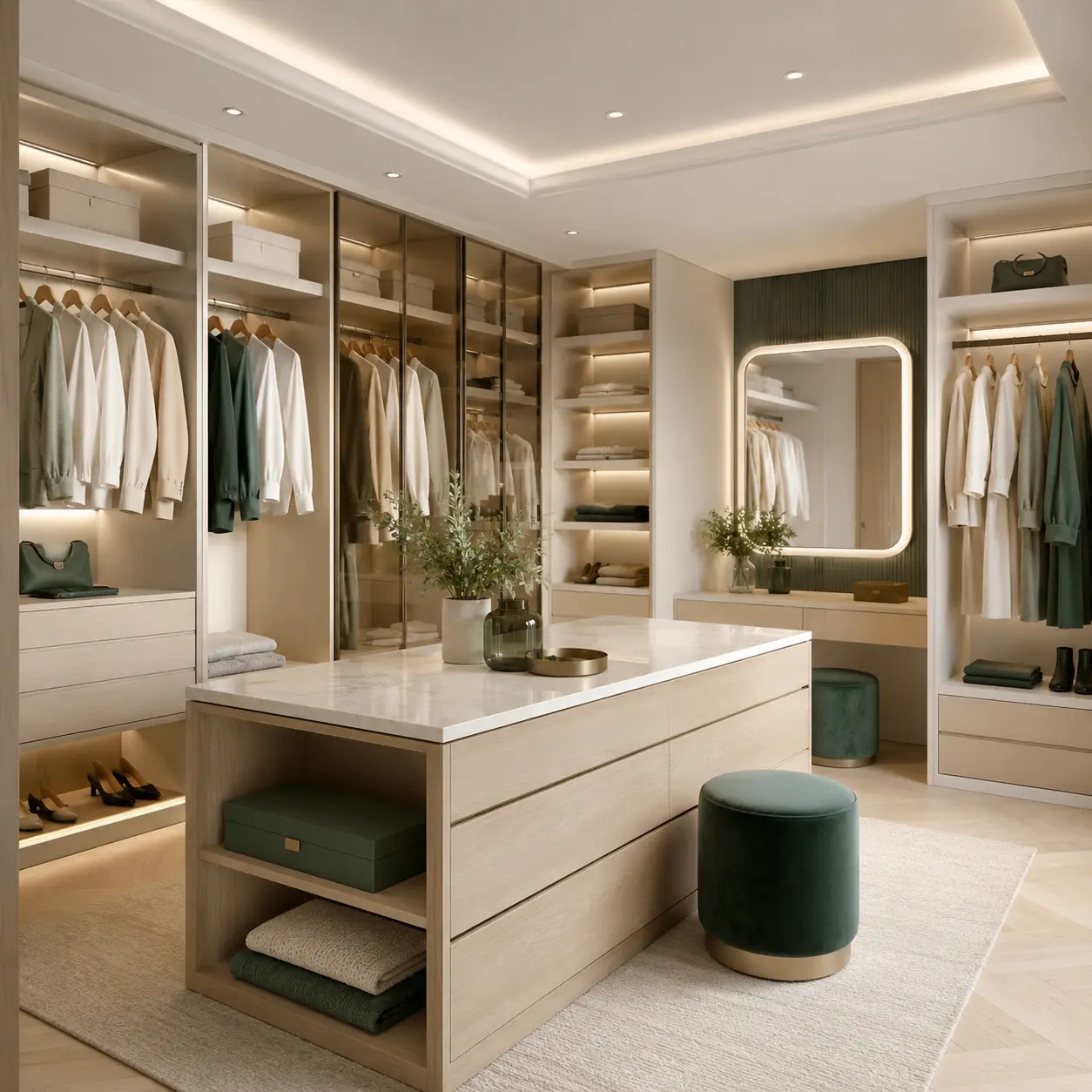
طراحی کمد دیواری و کلوزت روم با توجه به فضا و نیازهای ذخیرهسازی
یک کمد مناسب باید هم با معماری اتاق هماهنگ باشد و هم نیاز واقعی کاربر را پاسخ دهد. تعداد لباسها، وجود لباسهای بلند، کشوها، قفسهها، جای کفش، آینه، میز آرایش، فضای چمدان و نور داخلی میتوانند ساختار کمد را تغییر دهند. ابزار طراحی کمد و کلوزت برای تبدیل این نیازها به یک تصویر قابل بررسی ساخته شده است.
میتوانید تصویر دیوار یا فضای موجود را بارگذاری کنید و سپس نوع پروژه را مشخص کنید: کمد دیواری، کمد اتاق خواب، کمد ورودی، فضای لباس یا کلوزت روم. پس از آن سبک، رنگ، متریال، نوع در، ترکیب باز و بسته، تعداد کشو، قفسه، رگال، آینه و نور را انتخاب یا در توضیحات اضافه کنید.
برای نتیجه بهتر، محدودیتهای فضا را هم بنویسید؛ برای مثال وجود پنجره، رادیاتور، ستون، در ورودی یا سقف شیبدار. هرچه ورودی واقعیتر و هدف روشنتر باشد، تصویر نهایی برای تصمیمگیری و مقایسه گزینهها مفیدتر خواهد بود.
- مناسب کمد دیواری، کمد اتاق خواب، ورودی و کلوزت روم
- انتخاب نوع در، رنگ، متریال و ترکیب قفسه و کشو
- امکان تعریف رگال، آینه، جای کفش، نور داخلی و فضای چمدان
- هماهنگی بصری با سبک معماری و دکوراسیون اتاق
- قابل استفاده برای مقایسه چند مسیر طراحی پیش از نقشه اجرایی
برای نتیجه دقیقتر: تصویر روبهرو و خوانا از محل کمد، ابعاد تقریبی و نیازهای اصلی ذخیرهسازی را آماده کنید. خروجی تصویری جایگزین نقشه برش، دیتیل یراق و اندازهگذاری ساخت نیست.
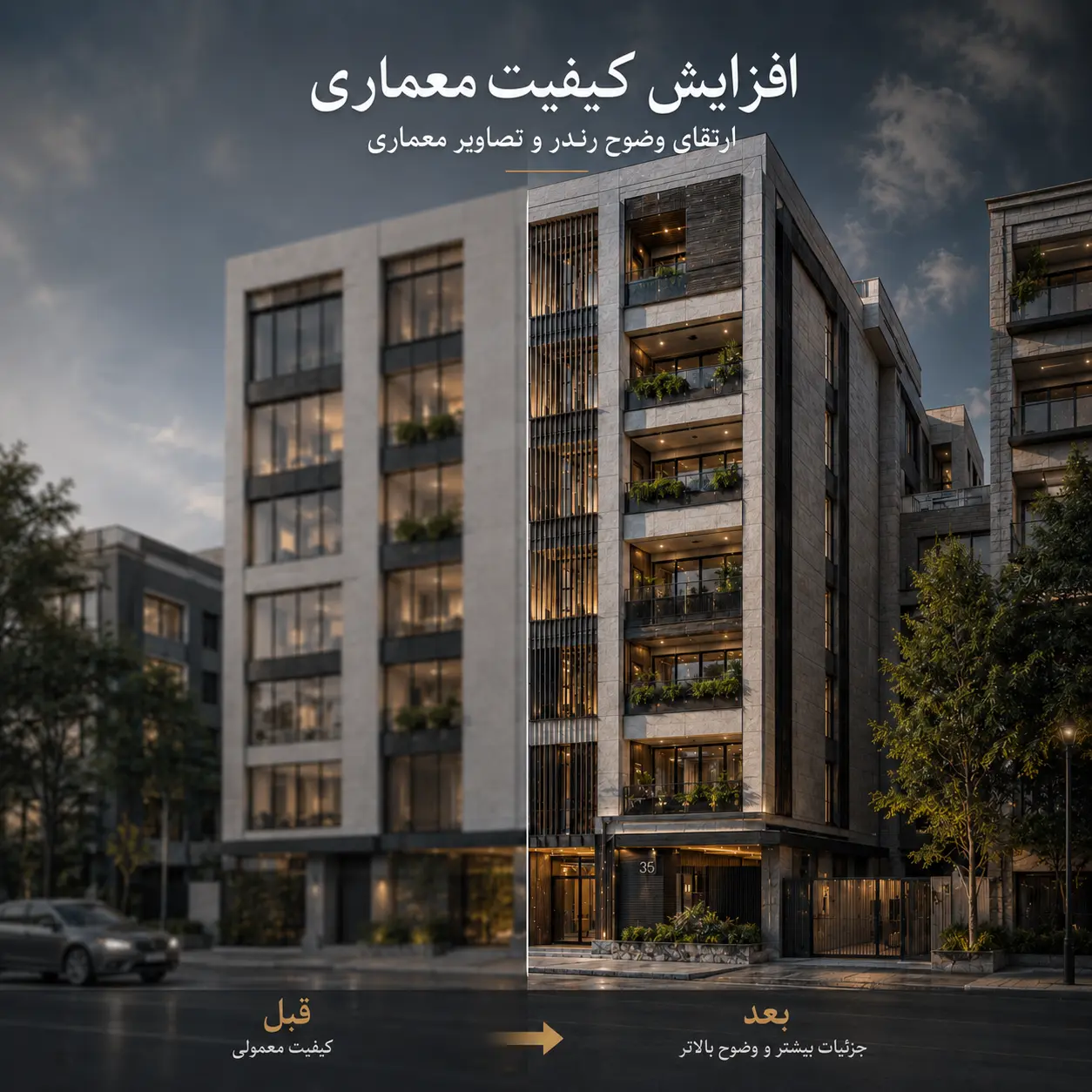
افزایش کیفیت رندر معماری تا 8K برای نمایش جزئیات بیشتر
یک ایده خوب زمانی ارزش ارائه پیدا میکند که خروجی آن در اندازه مناسب و با وضوح کافی دیده شود. ابزار Upscale در Architect پندید برای بزرگتر کردن تصویر معماری و رساندن ضلع بلند خروجی به سطوح 2K، 4K یا 8K ساخته شده است. در سطح 8K، ضلع بلند تصویر میتواند تا 8192 پیکسل افزایش پیدا کند و نسبت اصلی تصویر نیز حفظ میشود.
این قابلیت برای رندرهایی که قرار است در نمایشگر بزرگتر دیده شوند، داخل پورتفولیو قرار بگیرند، در شیت ارائه استفاده شوند یا برای آمادهسازی چاپ بررسی شوند کاربردی است. انتخاب سطح خروجی براساس ابعاد تصویر ورودی و دسترسی پلن انجام میشود.
Upscale فقط کشیدن ساده تصویر نیست؛ هدف آن افزایش وضوح و خوانایی جزئیات در نسخه بزرگتر است. با این حال، هیچ ابزار افزایش کیفیتی نمیتواند اطلاعاتی را که در تصویر پایه کاملاً وجود ندارد با قطعیت بازسازی کند. بهترین نتیجه زمانی به دست میآید که رندر اولیه ترکیببندی درست، نور قابل قبول و جزئیات پایه مناسبی داشته باشد.
تفاوت 2K، 4K و 8K در خروجی معماری
سطح 2K برای استفاده روزمره و نمایش آنلاین سبکتر مناسب است. 4K فضای بیشتری برای ارائه و مشاهده جزئیات فراهم میکند. 8K زمانی ارزشمند است که تصویر باید در ابعاد بزرگتر دیده شود یا میخواهید بیشترین رزولوشن قابل ارائه ابزار را دریافت کنید. انتخاب بالاتر همیشه به معنی طراحی بهتر نیست؛ کیفیت تصویر مبنا و هدف استفاده تعیین میکند کدام سطح منطقیتر است.
مراحل استفاده از Architect پندید
مسیر کار براساس هدف شما تغییر میکند، اما برای رسیدن به یک خروجی قابل استفاده میتوانید این چهار مرحله ساده را دنبال کنید.
تصمیم بگیرید میخواهید از متن تصویر بسازید، اسکیس را رندر کنید، فضای داخلی یا نما را طراحی کنید، کابینت یا کمد بسازید، یک خروجی را اصلاح کنید یا وضوح تصویر را افزایش دهید.
برای ایدهپردازی فقط توضیح متنی کافی است. برای طراحی بر پایه فضا، رندر، ویرایش، کابینت، کمد یا Upscale باید تصویر مرتبط و خوانا انتخاب شود.
نوع فضا، سبک، مصالح، نور، زاویه دید و نتیجه موردنظر را روشن کنید. در کابینت و کمد، نیازهای عملکردی و جزئیات ذخیرهسازی را نیز بنویسید.
نتیجه را از نظر فرم و هدف پروژه ارزیابی کنید، در صورت نیاز نسخه دیگری بسازید و سپس فایل مناسب را از گالری دانلود کنید.
این استودیوی طراحی معماری برای چه کسانی مناسب است؟
کاربرد ابزار به مرحله پروژه و نوع تصمیمی که باید گرفته شود بستگی دارد. گروههای زیر میتوانند از Architect پندید برای ایده، ارائه و توسعه تصویر استفاده کنند.
برای بررسی سریع مسیرهای مختلف کانسپت، ساخت تصویر مرجع، توسعه رندر اولیه و آماده کردن گزینههای قابل گفتوگو با تیم یا کارفرما.
برای آزمودن سبک، رنگ، متریال، نور، مبلمان و حالوهوای فضاهای مسکونی، اداری، تجاری، رستوران، کافه و هتل.
برای شکل دادن به ایدههای اولیه، پیدا کردن زبان بصری پروژه، مقایسه گزینهها و تقویت تصاویر ارائه در کنار فرایند واقعی طراحی.
برای دیدن تقریبی نتیجه تغییر نما، مصالح، نور یا فضای داخلی پیش از ورود به تصمیمهای پرهزینه و دریافت نظر متخصص.
برای بررسی سبک، رنگ، فرم درها، چیدمان، ترکیب فضاهای ذخیرهسازی و آماده کردن تصویر اولیه برای گفتوگو با مشتری.
برای آمادهسازی تصاویر مفهومی و باکیفیتتر جهت معرفی پروژه، پورتفولیو، صفحه وب، شبکههای اجتماعی یا جلسه ارائه.
چطور برای طراحی معماری با هوش مصنوعی توضیح بهتری بنویسیم؟
کیفیت درخواست فقط به طول آن وابسته نیست. یک توضیح کوتاه اما منظم، معمولاً از متنی طولانی و مبهم نتیجه بهتری میگیرد. برای شروع، جمله خود را از موضوع اصلی بسازید و سپس لایههای مهم را اضافه کنید.
۱. نوع پروژه و فضای اصلی را روشن کنید
بهجای «یک ساختمان زیبا»، بنویسید «نمای یک ویلای دو طبقه در اقلیم گرم و خشک» یا «طراحی داخلی لابی یک هتل شهری». برای کابینت و کمد نیز نوع فضا و محل استفاده را روشن کنید؛ مثلاً «کابینت آشپزخانه کوچک آپارتمانی» یا «کمد دیواری اتاق نوجوان».
۲. سبک و زبان فرمی را توضیح دهید
واژههایی مانند مدرن، مینیمال، بومی، صنعتی یا کلاسیک بهتنهایی بسیار کلی هستند. بهتر است ویژگی موردنظر را هم اضافه کنید؛ برای مثال حجمهای ساده و افقی، قوسهای آجری، خطوط نرم، درهای بدون دستگیره یا قاببندی نئوکلاسیک.
۳. متریال، نور و محیط را فراموش نکنید
سنگ روشن، آجر دستی، بتن اکسپوز، چوب طبیعی، امدیاف مات، روکش چوب یا فلز تیره میتوانند ظاهر پروژه را کاملاً تغییر دهند. زمان روز، جهت نور، آبوهوا، پوشش گیاهی و نور داخل کابینت یا کلوزت نیز روی حس تصویر اثر میگذارد.
۴. نوع تصویر و زاویه دید را مشخص کنید
بنویسید خروجی را به شکل رندر فوتورئال، اسکیس مفهومی، نمای روبهرو، دید پرنده، پرسپکتیو انسانی، مقطع یا دیاگرام میخواهید. برای کابینت و کمد، تصویر روبهرو یا زاویهای که کل دیوار و محدودیتهای فضا را نشان دهد معمولاً مفیدتر است.
نمونه توضیح معماری
نمای یک ویلای دو طبقه معاصر در حاشیه شهر، با حجمهای ساده، سنگ تراورتن روشن و چوب طبیعی، پنجرههای قدی، حیاط سبز و استخر باریک، پرسپکتیو انسانی از گوشه بنا، نور گرم عصرگاهی، رندر معماری واقعگرایانه و بدون نوشته روی تصویر.نمونه توضیح کابینت
برای همین آشپزخانه یک طرح کابینت مدرن با درهای ساده بدون دستگیره، رنگ سبز زیتونی مات و چوب بلوط روشن، کابینتهای بلند تا سقف، جزیره باریک با سه صندلی و نور خطی گرم زیر کابینت طراحی کن؛ پنجره، کف و محل لوازم اصلی تغییر نکند.برای ویرایش تصویر، همین الگو را کوتاهتر و هدفمندتر کنید. ابتدا محل تغییر را بنویسید، بعد تغییر خواستهشده و در پایان عناصر ثابت را مشخص کنید. مثال: «فقط دیوار پشت کانتر در سمت راست تصویر را با آجر قرمز تیره جایگزین کن؛ نور، مبلمان، کف و زاویه دوربین تغییر نکند.»
چرا Architect پندید برای فرایند معماری کاربردی است؟
یک ابزار معماری زمانی مفید است که علاوه بر تولید تصویر، مسیر استفاده از آن نیز روشن، قابل کنترل و متناسب با نیاز واقعی کاربر باشد.
ساخت تصویر، رندر طرح، ویرایش، کابینت، کمد و افزایش کیفیت در محیطهای جدا انجام میشوند؛ بنابراین ورودی و انتظار هر مرحله مشخص است.
میتوانید درخواست خود را با زبان طبیعی فارسی بنویسید و بهجای درگیر شدن با ترجمه دستی، روی تصمیم معماری تمرکز کنید.
انتخابها و متنهای کمکی هر ابزار اطلاعات پروژه را منظم میکنند تا کاربر بدون دانش پرامپتنویسی، درخواست دقیقتری ارسال کند.
فضای داخلی، نما، رندر، کابینت، کمد، کلوزت و موضوعات مرتبط با محیط ساختهشده در محدوده ابزار قرار دارند.
پس از پردازش، تصویر در بوم و گالری ابزار نمایش داده میشود و میتوانید نسخه نهایی را برای ادامه کار دریافت کنید.
محیط ابزارها برای نمایشگرهای مختلف طراحی شده است تا مدیریت ورودی و مشاهده خروجی فقط به یک دستگاه محدود نباشد.
مرز میان تصویر الهامبخش و تصمیم حرفهای معماری
هوش مصنوعی میتواند در چند دقیقه تصویری تأثیرگذار بسازد، اما ظاهر قانعکننده همیشه به معنی امکان ساخت، عملکرد درست یا انطباق با ضوابط نیست. یک رندر ممکن است از نظر بصری جذاب باشد و در عین حال جزئیات سازهای، ضخامتها، دسترسیها، تأسیسات یا منطق اجرایی آن نیاز به بازنگری داشته باشد.
همین موضوع در طراحی کابینت و کمد نیز مهم است. تصویر میتواند سبک، رنگ و چیدمان کلی را نشان دهد، اما محل لولهها، برق، تهویه، بازشوی درها، ضخامت صفحات، یراقآلات، تلرانس نصب و ابعاد ساخت باید بهصورت فنی کنترل شوند.
برای کانسپت و مقایسه گزینهها، سرعت و تنوع خروجی اهمیت دارد. برای طراحی توسعهیافته، باید تناسبات، ابعاد و ارتباط فضاها کنترل شوند. برای اجرا نیز نقشههای فنی، محاسبات، دیتیلها و تأیید متخصصان لازم است. Architect پندید در بخش تصویری این زنجیره کمک میکند، اما مسئولیت ارزیابی حرفهای را حذف نمیکند.
جمعبندی حرفهای: از هوش مصنوعی برای دیدن گزینهها، توضیح بهتر ایده و سرعت دادن به ارائه استفاده کنید؛ سپس نتیجه را با دانش معماری، محدودیتهای پروژه و نیاز واقعی کاربر ارزیابی کنید.
سوالات پرتکرار درباره طراحی معماری با هوش مصنوعی
پاسخ کوتاه و مستقیم به پرسشهایی که پیش از شروع استفاده از Architect پندید ممکن است داشته باشید.
طراحی معماری با هوش مصنوعی چیست؟
طراحی معماری با هوش مصنوعی یعنی استفاده از مدلهای هوشمند برای ساخت تصویر معماری از توضیح متنی، توسعه اسکیس یا تصویر اولیه، ویرایش بخشهای مشخص رندر، طراحی کابینت و کمد و افزایش وضوح خروجی. این ابزارها مسیر ایدهپردازی و ارائه را سریعتر میکنند، اما تصمیم نهایی طراحی همچنان بر عهده معمار یا طراح است.
آیا میتوانم درخواست خود را به فارسی بنویسم؟
بله. در Architect پندید میتوانید توضیح معماری و درخواست ویرایش را به زبان فارسی و با جملههای طبیعی بنویسید. بهتر است نوع فضا، سبک، متریال، نور، زاویه دید و تغییر موردنظر را روشن و دقیق توضیح دهید.
آیا Architect پندید از روی اسکیس رندر میسازد؟
بله. ابزار توسعه و رندر طرح معماری برای تبدیل اسکیس، حجم اولیه، وایرفریم یا تصویر خام به یک رندر کاملتر طراحی شده است و تلاش میکند فرم، هندسه و زاویه دید اصلی پروژه را تا حد ممکن حفظ کند.
آیا میتوان فقط یک قسمت از رندر معماری را تغییر داد؟
بله. در ابزار ویرایش کنترلشده میتوانید تغییر مشخصی مانند عوض کردن متریال کف، رنگ دیوار، نور، قاب پنجره یا یک عنصر محدود را درخواست کنید. برای نتیجه دقیقتر، محل تغییر و بخشهایی را که نباید تغییر کنند نیز بنویسید.
طراحی کابینت با هوش مصنوعی چگونه انجام میشود؟
در بخش طراحی کابینت، تصویر آشپزخانه یا فضای موجود را وارد میکنید و سپس سبک، رنگ، متریال، فرم درها، نوع دستگیره، چیدمان و جزئیات موردنظر را انتخاب یا توضیح میدهید. سیستم این اطلاعات را به یک درخواست منظم تبدیل میکند تا نتیجه به شرایط واقعی فضا نزدیکتر باشد.
آیا میتوان برای کمد دیواری و کلوزت روم هم طرح ساخت؟
بله. ابزار طراحی کمد و کلوزت برای کمد دیواری، کمد اتاق خواب، فضای لباس و کلوزت روم قابل استفاده است. بهتر است ابعاد تقریبی، سبک، رنگ، نوع در و نیازهای ذخیرهسازی را مشخص کنید.
افزایش کیفیت تصویر تا 8K چگونه انجام میشود؟
در ابزار Upscale میتوانید متناسب با دسترسی حساب و ابعاد تصویر، سطح خروجی 2K، 4K یا 8K را انتخاب کنید. نسبت تصویر حفظ میشود و ضلع بلند خروجی در حالت 8K میتواند تا 8192 پیکسل افزایش پیدا کند.
آیا این ابزار برای طراحی داخلی و نمای ساختمان مناسب است؟
بله. میتوانید برای فضای داخلی، نمای ساختمان، ویلا، محوطه، منظر، فضای شهری، بازسازی، نورپردازی معماری و انواع فضاهای مسکونی، اداری، تجاری و اقامتی از ابزارهای Architect پندید استفاده کنید.
آیا هوش مصنوعی میتواند نقشه اجرایی دقیق تولید کند؟
خروجیهای تصویری هوش مصنوعی برای ایدهپردازی، بررسی سبک، رندر و ارائه بصری مناسباند؛ اما نباید بدون بررسی تخصصی بهعنوان نقشه اجرایی، محاسبات سازه، دیتیل فنی یا سند قابل ساخت استفاده شوند.
آیا Architect پندید جایگزین نرمافزارهای تخصصی معماری است؟
خیر. این سرویس جایگزین کامل نرمافزارهای مدلسازی، نقشهکشی یا رندر تخصصی نیست. کاربرد اصلی آن کوتاه کردن مسیر ایدهپردازی، توسعه تصویر، آزمودن گزینههای مختلف و آمادهسازی سریعتر خروجیهای بصری است.
خروجیهای ساختهشده در حساب کاربری ذخیره میشوند؟
هر ابزار گالری خروجی اختصاصی دارد تا بتوانید تصاویر ساختهشده را دوباره مشاهده و خروجی موردنظر را دانلود کنید. دسترسی و تعداد خروجیها میتواند براساس وضعیت ابزار و اشتراک حساب متفاوت باشد.
Architect پندید برای چه کسانی مناسب است؟
معماران، طراحان داخلی، دانشجویان معماری، دفاتر طراحی، سازندگان، فعالان بازسازی، طراحان کابینت و کمد، طراحان منظر و افرادی که برای معرفی یا بررسی یک فضای معماری به تصویر و رندر نیاز دارند، میتوانند از این سرویس استفاده کنند.
ایده معماری را سریعتر ببینید، دقیقتر اصلاح کنید و با کیفیت بالاتر ارائه دهید
در Architect پندید میتوانید از توضیح فارسی تصویر بسازید، اسکیس و طرح اولیه را به رندر تبدیل کنید، طراحی داخلی و نما را توسعه دهید، برای کابینت و کمد مسیر بصری بسازید، تغییرات هدفمند روی تصویر انجام دهید و وضوح خروجی نهایی را تا سطح 8K افزایش دهید.
شروع طراحی معماری با هوش مصنوعی